O seu tablet Android está lento? Quatro formas práticas de recuperar a velocidade sem gastar um tostão

Há uma cena que muita gente conhece bem: está a tentar abrir uma aplicação, a tela congelada, aparece o círculo a girar, e o que desvia demora dois segundos acaba a levar quase um minuto. Se o seu tablet Android chegou a este ponto, a boa notícia é que o problema relatado é irreversível. Na maioria dos casos, nem sequer precisa de levar o aparelho a uma loja técnica.
Os tablets com Android — especialmente os modelos de gama média que se encontram com mais frequência nas lojas de Maputo, Nampula ou Beira — tendem a abrandar com o tempo por razões muito concretas: a memória interna vai ficar cheia, as aplicações tornam-se cada vez mais pesadas com as atualizações, e a interface de fábrica continua a consumir recursos como se o processador fosse o mesmo dos aparelhos de topo. Felizmente, existem configurações simples que qualquer pessoa consegue fazer, mesmo sem conhecimentos técnicos avançados.
1. Troque a interface de fábrica por um launcher mais leve
Este é, provavelmente, o passo mais ignorado — e também um dos mais eficazes. Ao comprar um tablet Samsung, Xiaomi ou Tecno, o aparelho vem com uma camada visual personalizada por cima do Android. Essas camadas, por mais que sejam bonitas, consomem uma quantidade específica de memória RAM. Num tablet com apenas 2 ou 3 GB de RAM, isso faz uma diferença enorme.
A solução passa para instalar um launcher minimalista. O Niagara Launcher é uma das melhores opções disponíveis: tem um design limpo, carrega muito mais rápido do que qualquer interface de fábrica e libera a RAM para as aplicações que realmente usa. Para quem quer algo ainda mais simples, o KISS Launcher é quase só uma barra de pesquisa — e isso é exatamente o que o processador agradece.
A diferença é imediata. As janelas abrem mais rapidamente, a navegação entre aplicações torna-se mais fluida, e o tablet deixa parecer que está a tentar sobreviver.
2. As Opções de Programador são o segredo que a maioria não conhece
Dentro do Android existe um conjunto de ferramentas avançadas que a maioria dos usuários nunca chega a descobrir. Para ativar, vá para Definições → Sobre o dispositivo → Número de compilação e toque sete vezes seguidas nesse campo. O sistema vai avisar que entrou no modo de programador.
A partir daí, dentro das Opções de Programador , há três configurações que mudam o comportamento do tablet de forma bastante visível:
- Escala de animação da janela, de transição e do Animator — reduzida todas para 0,5x ou desativada por completo. As animações são bonitas, mas num processador modesto são tempo perdido. Com este ajuste, as janelas abrem instantaneamente.
- Limite de processos em segundo plano — definido para um máximo de 3 processos . Isso impede que os estoques de aplicações sejam ativos na memória sem que você se sinta confortável em usá-los.
- Forçar renderização por GPU — se a opção estiver disponível em seu aparelho, active-a. Transfere parte do trabalho gráfico para o chip de vídeo, aliviando o processador principal.
Estas três configurações juntas têm um impacto imediato na sensação de resposta do aparelho. É como se o tablet ficasse acordado em vez de sonolento.
3. Substitua aplicações pesadas por versões Lite ou Go
Muitas das aplicações que usamos diariamente foram concebidas para telefones de gama alta, com 6 ou 8 GB de RAM. O Facebook, por exemplo, em sua versão completa, pode ocupar mais de 150 MB de armazenamento e consome memória ativa mesmo quando não está aberto. A versão Facebook Lite ocupa menos de 10 MB e faz o mesmo trabalho essencial.
O mesmo princípio aplica-se ao Messenger, ao Twitter e a outras redes sociais. Procure sempre as versões com a etiqueta “Lite” ou “Go” na Google Play Store. Essas variantes foram projetadas especificamente para funcionar bem em dispositivos com recursos limitados — e isso inclui a maior parte dos tablets de uso doméstico.
Vale também a pena considerar o navegador Kiwi Browser ou o Via Browser como alternativas ao Chrome. São muito mais leves e se comportam de forma notavelmente melhor em aparelhos com pouca RAM.
4. Controle o armazenamento antes que seja tarde demais
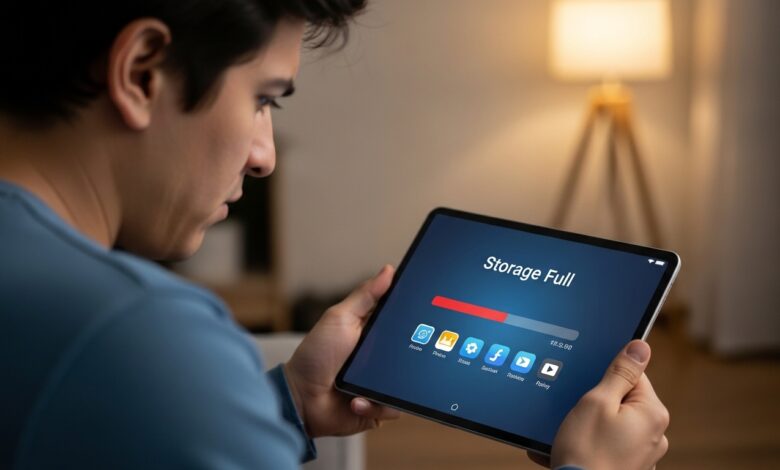
Há um detalhe técnico que poucas pessoas conhecem: quando o armazenamento interno de um tablet Android desce abaixo dos 10% de espaço livre, a velocidade de leitura e escrita dos dados cai minuciosamente. O sistema começa a ter dificuldade em guardar arquivos temporários, o que causa lentidão em quase tudo — incluindo operações simples como abrir uma fotografia.
A recomendação do próprio Google é manter sempre pelo menos 15% da memória interna livre. Para isso:
- Transfira fotografias e vídeos para um cartão microSD (se o tablet tiver entrada) ou para a nuvem;
- Utilize o Files by Google para identificar e remover arquivos duplicados, APKs de instalação já desnecessários e conteúdos em cache;
- Evite aplicações do tipo “Clean Master” que prometem muito, mas que, na prática, acabam por consumir mais bateria do que poupam.
Uma ferramenta genuinamente útil para esta tarefa é o SD Maid SE — é gratuita, de código aberto, e faz uma limpeza real do lixo acumulado no sistema sem os exageros de marketing que se caracterizam como apps de limpeza mais conhecidos.
E se mesmo assim o tablet continuar lento?
Se depois de todos estes passos o aparelho ainda se mostrar resistente, há uma última opção antes de pensar em substituição: o reset de fábrica . Antes de avançar, faça sempre cópia de segurança de tudo o que é importante. Um reset leva o tablet ao estado original, eliminando anos de acúmulo de dados desnecessários. É drástico, mas muitas vezes resolve problemas que nenhum ajuste conseguiu acertar.
E se mesmo assim decidiu que já chegou ao limite do aparelho, não o deite fora. Um tablet antigo pode transformar-se numa moldura digital para o quarto, num painel de receitas para a cozinha, ou até num segundo ecrã para o computador. Em 2026, há várias aplicações gratuitas que permitem exatamente isso — e dar uma segunda vida a um aparelho é sempre melhor do que o descartar.
No fundo, a lentidão de um tablet Android quase nunca significa o fim. Significa, na maioria das vezes, que o aparelho está pedindo um pouco de atenção.
Testado e selecionado com base em práticas recomendadas para Android em 2025/2026.