As Luzes da Porta Ethernet do Teu Router: O Que Significam e Quando Deves Preocupar-te

Já olhaste para o teu router e ficaste a olhar para aquelas luzinhas a piscar sem perceber o que significam? Não estás sozinho. A maioria das pessoas instala o router, liga o cabo e ignora completamente aqueles pequenos LEDs que ficam activos dia e noite. Mas essas luzes estão ali por uma razão — e perceber o que comunicam pode poupar-te uma chamada desnecessária à operadora, e até ajudar-te a resolver um problema de rede em menos de um minuto.
As portas Ethernet — também chamadas RJ45 — aparecem em routers, switches de rede, computadores, smart TVs e outros dispositivos ligados por cabo. São a alternativa mais estável e rápida ao Wi-Fi, e os LEDs ao lado de cada porta contam-te exactamente o que está a acontecer com cada ligação naquele momento.
Quantas Luzes Existem e Onde Ficam
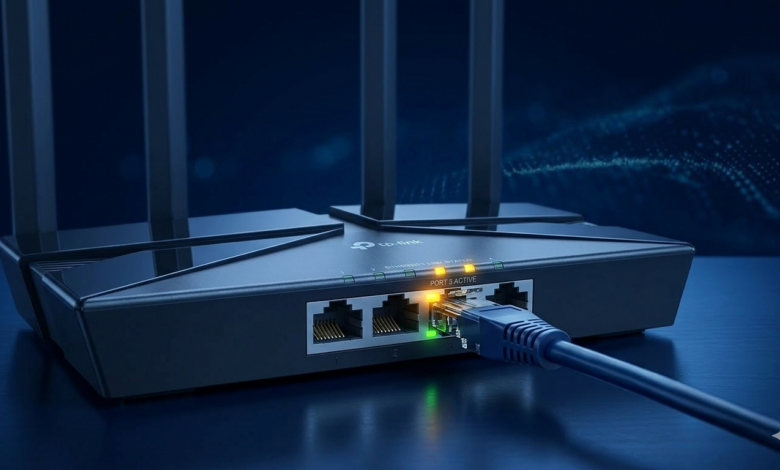
A maioria dos routers modernos tem dois pequenos LEDs junto a cada porta Ethernet. Nalguns modelos, esses LEDs ficam dentro da própria porta, visíveis quando olhas de frente. Noutros, aparecem ao lado da porta no chassis do dispositivo. Em routers mais básicos ou económicos, pode existir apenas um LED por porta — e nesse caso, esse único LED acumula as funções dos dois.
Quando dois indicadores luminosos estão disponíveis, um permanece fixo enquanto o outro pisca. Não se trata de um código que precisas de analisar — a presença de duas luzes permite ver simultaneamente o estado da ligação e a transmissão activa de dados. Se estás a usar activamente a ligação, deves esperar ver uma luz fixa e uma luz a piscar, desde que a porta tenha dois LEDs.
O Que Significa Cada Luz
A Luz de Ligação — A Que Fica Fixa
Esta é a luz que indica se existe uma ligação física activa entre o router e o dispositivo ligado pelo cabo. Quando está acesa de forma contínua, o cabo está correctamente inserido nas duas pontas e os dois dispositivos reconhecem-se mutuamente.
Uma luz verde fixa significa que a ligação Ethernet está estável e funciona acima de 100 Mbps. Já uma luz âmbar — que pode parecer amarela ou laranja dependendo do modelo — indica geralmente que a velocidade está limitada entre 10 e 100 Mbps, ou que existe alguma situação que merece atenção.
Em termos de comparação entre fabricantes, as diferenças são relevantes. Nos routers Netgear, por exemplo, a cor branca ou verde indica uma ligação Gigabit a 1 Gbps, enquanto a cor âmbar representa ligações a 100 Mbps ou 10 Mbps. Nos dispositivos Cisco — muito comuns em ambientes empresariais — a regra geral é que o verde representa uma boa ligação e o âmbar indica um problema ou uma velocidade inferior à esperada, embora existam excepções dependendo do modelo específico.
A Luz de Actividade — A Que Pisca
Quando a luz pisca, existe transmissão activa de dados através do cabo Ethernet. Quando permanece fixa sem piscar, a ligação está estabelecida mas em modo de espera — sem tráfego activo naquele momento.
Na prática, sempre que carregas uma página, fazes streaming de um vídeo ou descarregas um ficheiro, esta luz entra em acção. É uma forma rápida de confirmar que os dados estão efectivamente a circular — o que pode ser útil quando suspeitas de um problema de ligação mas não sabes por onde começar a procurar.
O Que as Cores Te Dizem Sobre a Velocidade
Este é o ponto que mais confunde as pessoas, porque não existe um padrão universal entre fabricantes. Há, no entanto, uma lógica geral que se aplica à maioria dos dispositivos domésticos.
Branco e verde significam que tudo está ligado com desempenho máximo — geralmente 1 Gbps. Âmbar indica que a ligação está mais lenta do que o possível, seja porque um dos dispositivos não suporta Gigabit, seja porque existe um problema com o cabo ou com a porta.
A cor azul aparece em portas Ethernet de gama muito alta e indica ligações entre 1 Gbps e 10 Gbps — velocidades que normalmente só encontras em equipamento empresarial de topo ou em placas de rede especializadas para servidores e estações de trabalho de alto desempenho.
Portanto, se ligaste um computador novo ao router e a luz ficou âmbar em vez de verde ou branca, há duas possibilidades. Ou o cabo que estás a usar é antigo e não suporta Gigabit, ou um dos dispositivos tem uma limitação de velocidade que está a forçar a ligação para um modo mais lento.
Quando as Luzes Indicam Um Problema
Saber ler as luzes normais é útil, mas o mais importante é perceber quando algo está errado. Há três cenários principais que merecem atenção imediata.
Nenhuma luz acesa — O sinal mais claro de que não existe ligação. As razões podem ser várias: o cabo não está correctamente inserido, o dispositivo ligado está desligado, a porta pode estar danificada, ou em casos mais raros, o cabo pode estar partido internamente sem sinais externos visíveis. Antes de qualquer outra acção, verifica fisicamente as ligações em ambas as pontas do cabo.
Luz de ligação acesa, mas sem actividade — Esta situação indica que o cabo está ligado e os dispositivos reconhecem-se mutuamente, mas não há troca de dados. Se não estás a usar a internet naquele momento, é completamente normal. No entanto, se estás a tentar aceder a algo e a luz de actividade não pisca de todo, o problema pode estar numa falha da operadora ou numa configuração incorrecta do router.
Luz âmbar quando esperavas verde — Como referido anteriormente, isto normalmente aponta para uma limitação de velocidade. Uma das causas mais comuns é ter um dos dispositivos na ligação sem suporte Gigabit — quando isso acontece, os dois dispositivos negoceiam automaticamente a velocidade mais alta que ambos conseguem suportar, e o LED reflecte essa velocidade inferior. Outro motivo frequente é o uso de cabos Cat5 antigos em vez de Cat5e ou Cat6, que são os recomendados para ligações Gigabit estáveis.
A Situação Que Confunde Muita Gente: A Luz a Piscar Com o Computador Desligado
Alguns computadores têm uma funcionalidade chamada Wake-on-LAN que permite à rede acordar o computador mesmo quando este parece estar desligado. Com esta opção activa, a porta Ethernet continua a piscar mesmo com o ecrã apagado e o sistema aparentemente inactivo — porque existem tarefas a correr em segundo plano que mantêm a comunicação de rede activa.
Trata-se de um comportamento completamente normal — não é um erro nem um sinal de problema. Se não quiseres este comportamento, podes desactivar o Wake-on-LAN nas definições de energia do computador ou na BIOS.
O Que Fazer Quando as Luzes Mostram Um Problema
Antes de ligares para a operadora ou de ires comprar equipamento novo, segue uma sequência lógica de verificações que resolve a maioria dos problemas sem custos.
Começa por verificar fisicamente o cabo — certifica-te de que está bem inserido nas duas pontas e que o conector RJ45 não está danificado. De seguida, experimenta trocar o cabo por um diferente, especialmente se o actual for muito antigo. Testa também a mesma porta com outro dispositivo para perceber se o problema está na porta ou no dispositivo original. Por fim, se nenhuma destas acções resolver, reinicia o router — muitas falhas temporárias de ligação resolvem-se com um simples ciclo de energia de 30 segundos.
As luzes da porta Ethernet são pequenas, mas comunicam muito. A partir de hoje, já sabes interpretar cada sinal que elas enviam.
Palavras-chave integradas de forma natural: luzes porta Ethernet significado, LED router Ethernet, luz verde âmbar Ethernet, porta RJ45 luzes, router luz a piscar, Ethernet sem ligação, velocidade Ethernet LED cores, troubleshooting router Ethernet.